.png)


Nginx Proxy Manager反向代理
顾名思义,Nginx Proxy Manager 就是一个 Nginx 的代理管理器,它最大的特点是简单方便。
即使是没有 Nginx 基础的小伙伴,也能轻松地用它来完成反向代理的操作,而且因为自带面板,操作极其简单,非常适合配合 docker 搭建的应用使用。
Nginx Proxy Manager 后台还可以一键申请 SSL 证书,并且会自动续期,方便省心。
做反向代理来实现IP+端口可以用域名来访问
更多了解进入官网Guide | Nginx Proxy Manager
安装部署
安装docker
安装docker-compose
安装Nginx Proxy Manager
已经部署好Docker的直接第三步,未部署的点下方先链接部署docker环境
快速部署:Docker 和 Docker Compose环境指南-小先又 (36ab.cn)
创建安装目录
npm文件夹默认在root目录里
mkdir ~/npm && cd ~/npm这里我习惯放在wwwroot里,下面这个我自己复制用的方便,自己想放哪就改一下文件目录
mkdir /www/wwwroot/npm && cd /www/wwwroot/npmnpm目录下输入以下代码,创建docker-compose.yml文件并编辑,如果vim未找到命令就用vi,或者安装vim。
vim docker-compose.yml
vi docker-compose.yml
安装vim的命令
Ubuntu和Debian系统,
sudo apt-get update
sudo apt-get install vim
CentOS系统
sudo yum install vim出现以下界面英文输入法下按 i 键插入
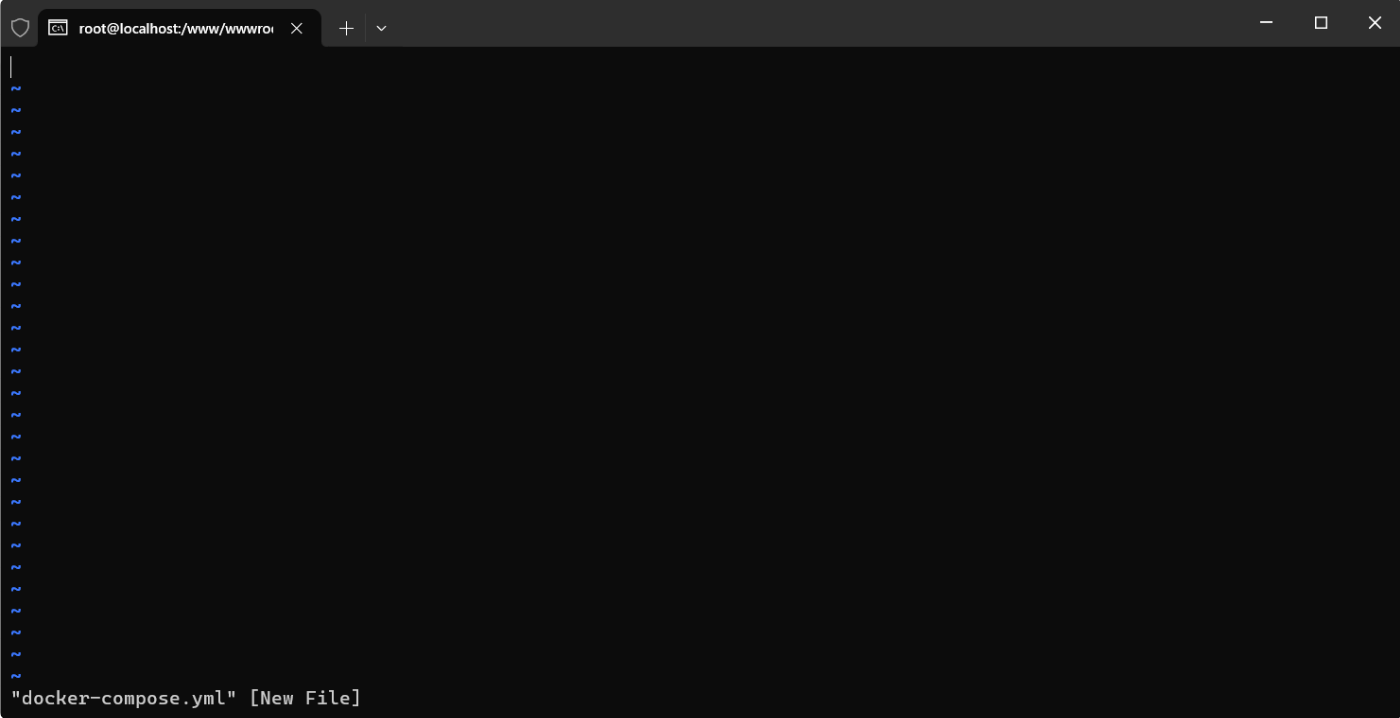
复制代码建议桌面建记事本粘贴到记事本里,在记事本复制到上图,直接粘贴到上面容易串行。
version: '3.8'
services:
  app:
    image: 'jc21/nginx-proxy-manager:latest'
    restart: unless-stopped
    ports:
      - '80:80'
      - '81:81'
      - '443:443'
    volumes:
      - ./data:/data
      - ./letsencrypt:/etc/letsencrypt
代码没问题,没串行没被注释掉,按一下 esc退出插入,然后 冒号:wq 保存
然后再防火墙添加规则里开放81端口
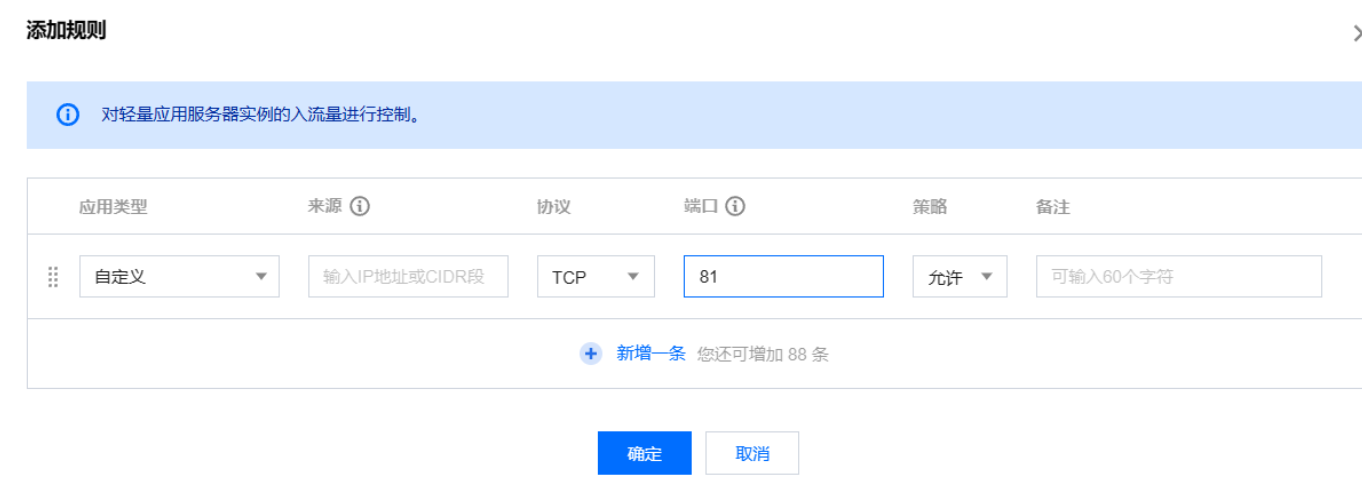
检查81端口是否被占用,如果命令有输出,则表示该端口已被占用。如果没有输出,则表示该端口未被占用
如果81被占用了就改以下,docker-compose.yml里面也需要修改。
lsof -i:81没有问题就下方启动
启动运行 Nginx Proxy Manager
docker-compose up -d
docker compose up -d
跑完就可以服务器ip:81端口访问Nginx Proxy Manager了。
默认登录账号-密码,登录后会提示让你修改。
Email:    admin@example.com
Password: changeme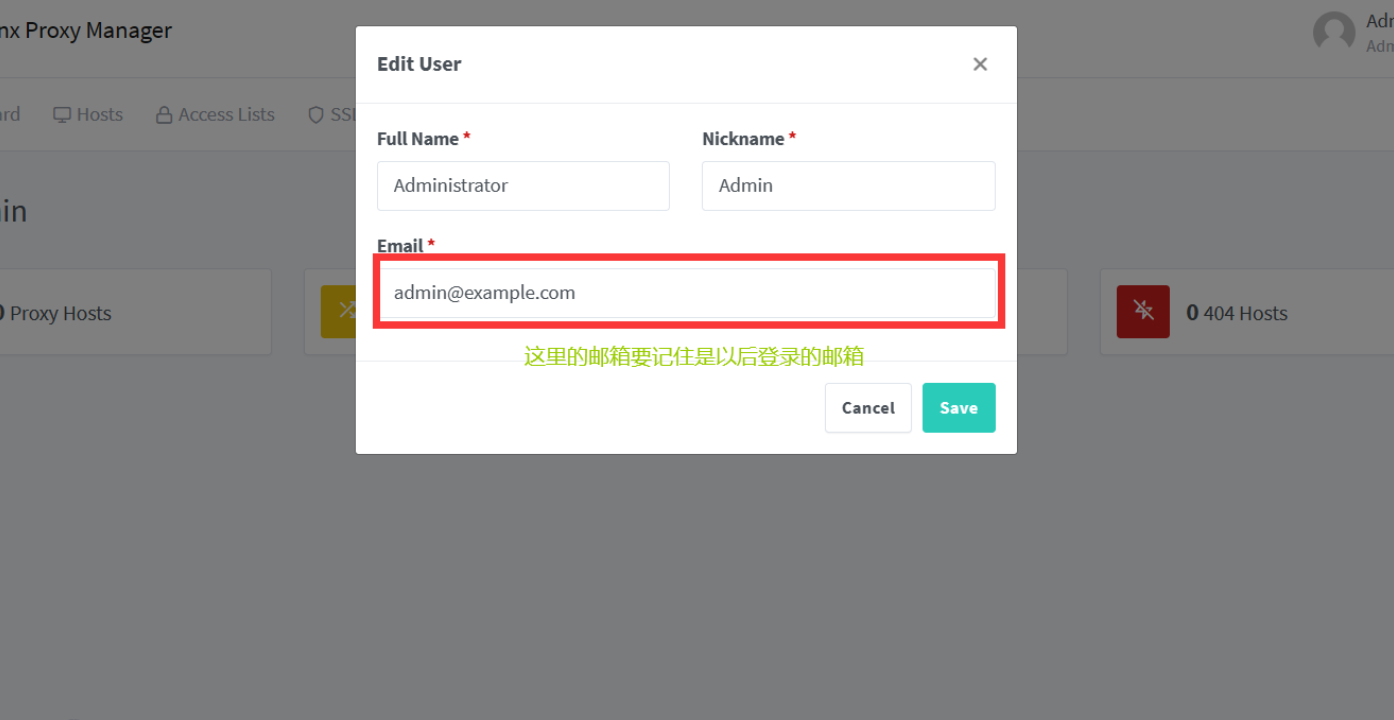
设置反向代理以及申请证书
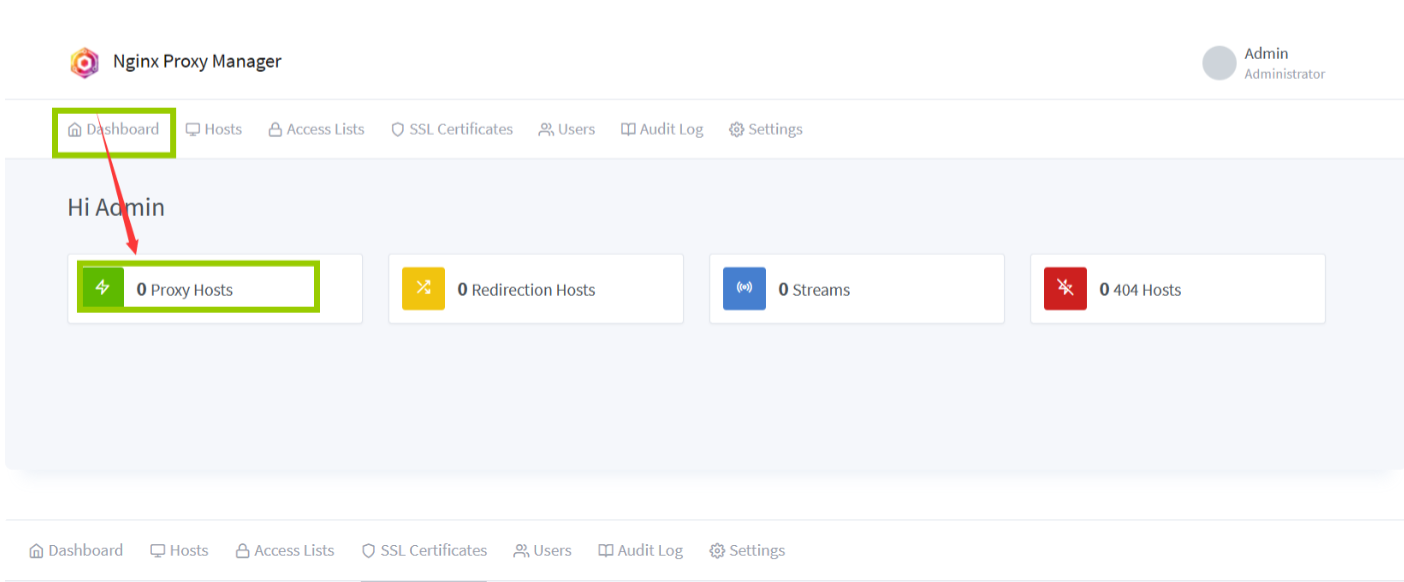
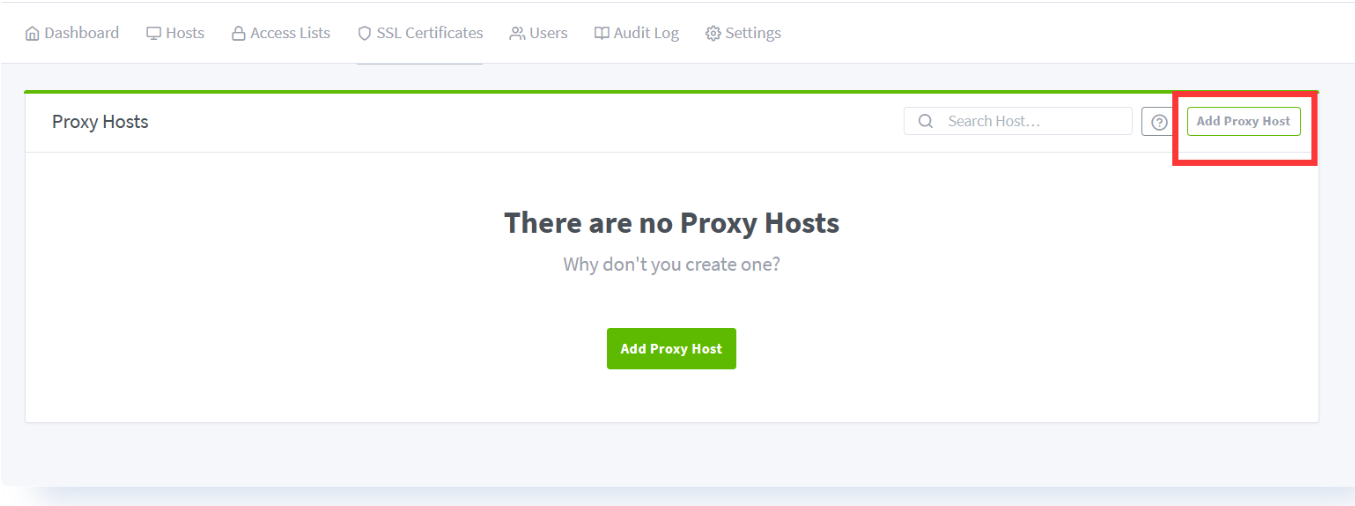
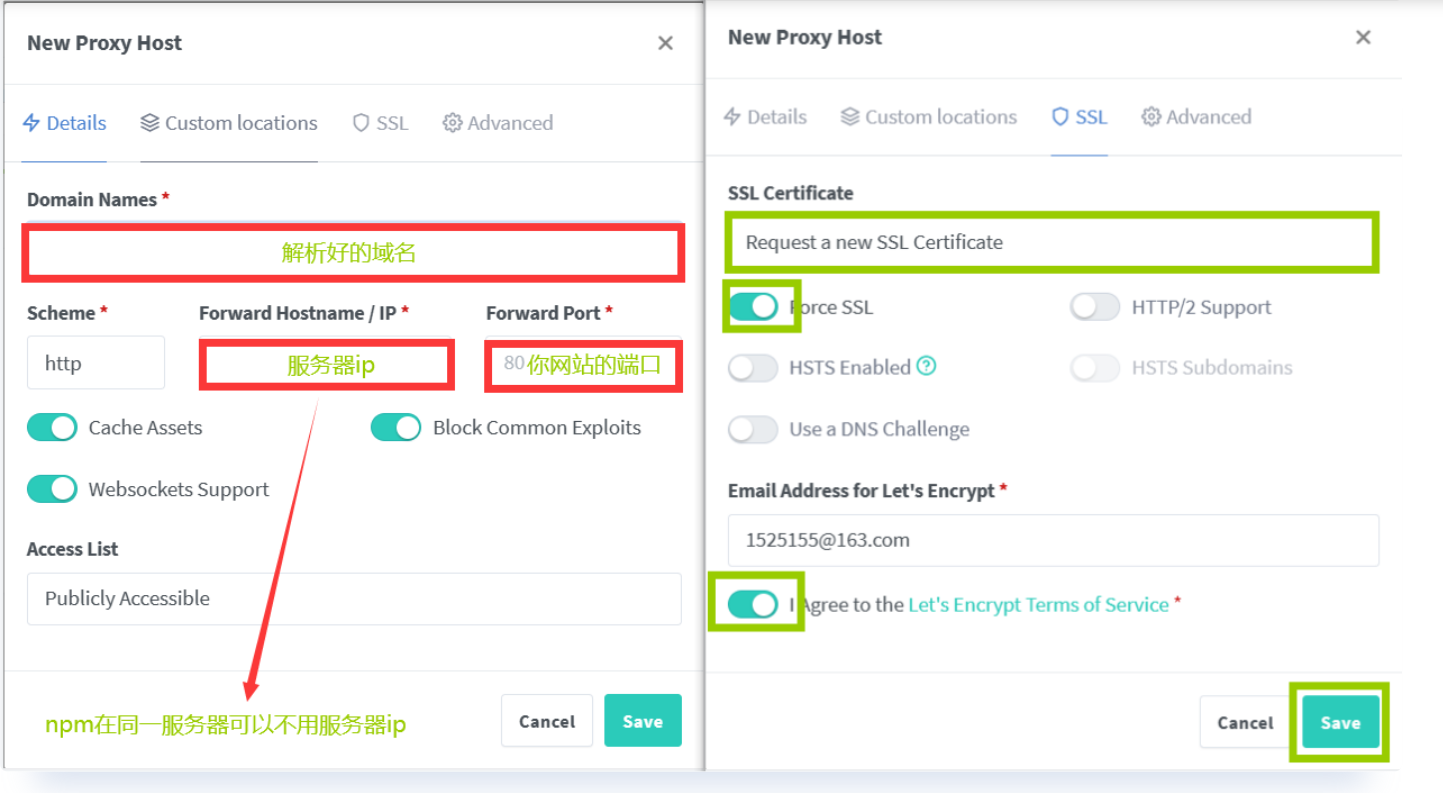
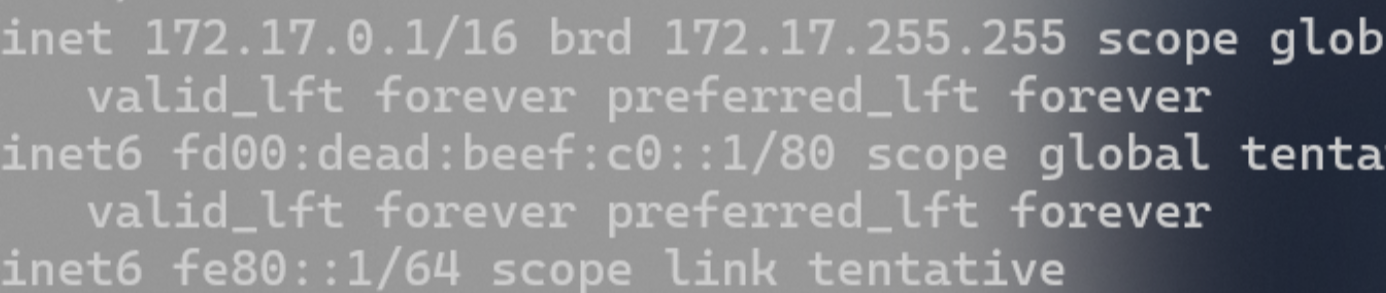
如果 Nginx Proxy Manager 和 项目 在同一台服务器上,可以在终端输入:
ip addr show docker0输入显示的IP
更新 Nginx Proxy Manager
cd /root/data/docker_data/npm
docker-compose down
cp -r /root/data/docker_data/npm /root/data/docker_data/npm.archive  # 先备份,以防万一
docker-compose pull
docker-compose up -d    # 请不要使用 docker-compose stop 来停止容器,因为这么做需要额外的时间等待容器停止;docker-compose up -d 直接升级容器时会自动停止并立刻重建新的容器,完全没有必要浪费那些时间。
docker image prune  # prune 命令用来删除不再使用的 docker 对象。删除所有未被 tag 标记和未被容器使用的镜像
WARNING! This will remove all dangling images.
Are you sure you want to continue? [y/N]卸载 Nginx Proxy Manager
cd /root/data/docker_data/npm

docker-compose down

rm -rf /root/data/docker_data/npm  # 完全删除映射到本地的数据
Nginx 宝塔面板反向代理
安装部署
安装宝塔面板
注意nginx和Nginx Proxy Manager只能二选一两者不能共存会占用端口。
快速部署服务器【面板安装及使用说明】 -小先又 (36ab.cn)
安装nginx
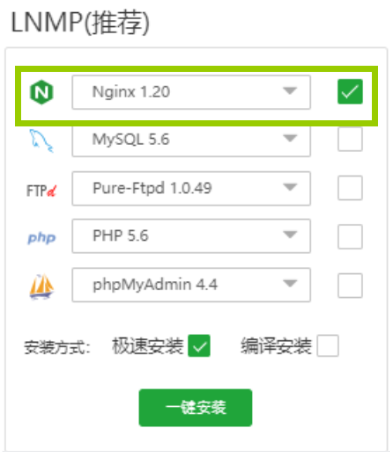
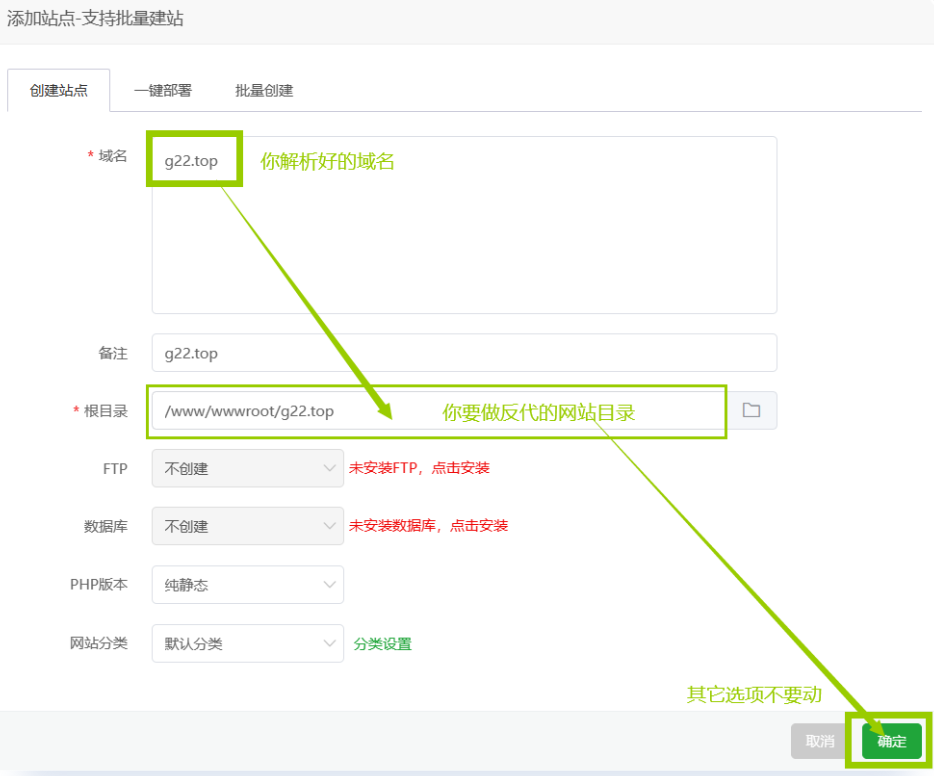
进入宝塔面板,点击网站,点击添加站点,在域名栏输入你解析好的域名,以及你的网站目录配置好,然后确定
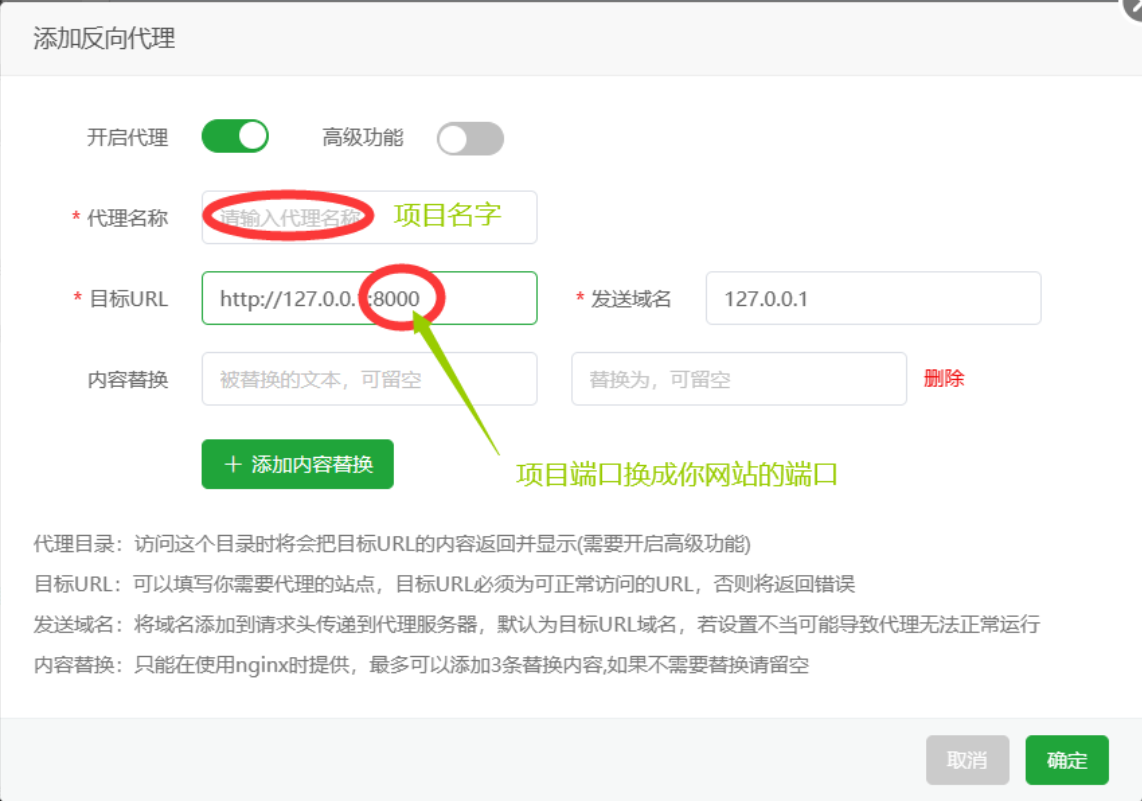
然后点网站最右边的设置-反向代理-添加反向代理http://127.0.0.1:8000 端口换成你网站的端口然后确定
然后申请证书,部署证书就可以用域名访问了
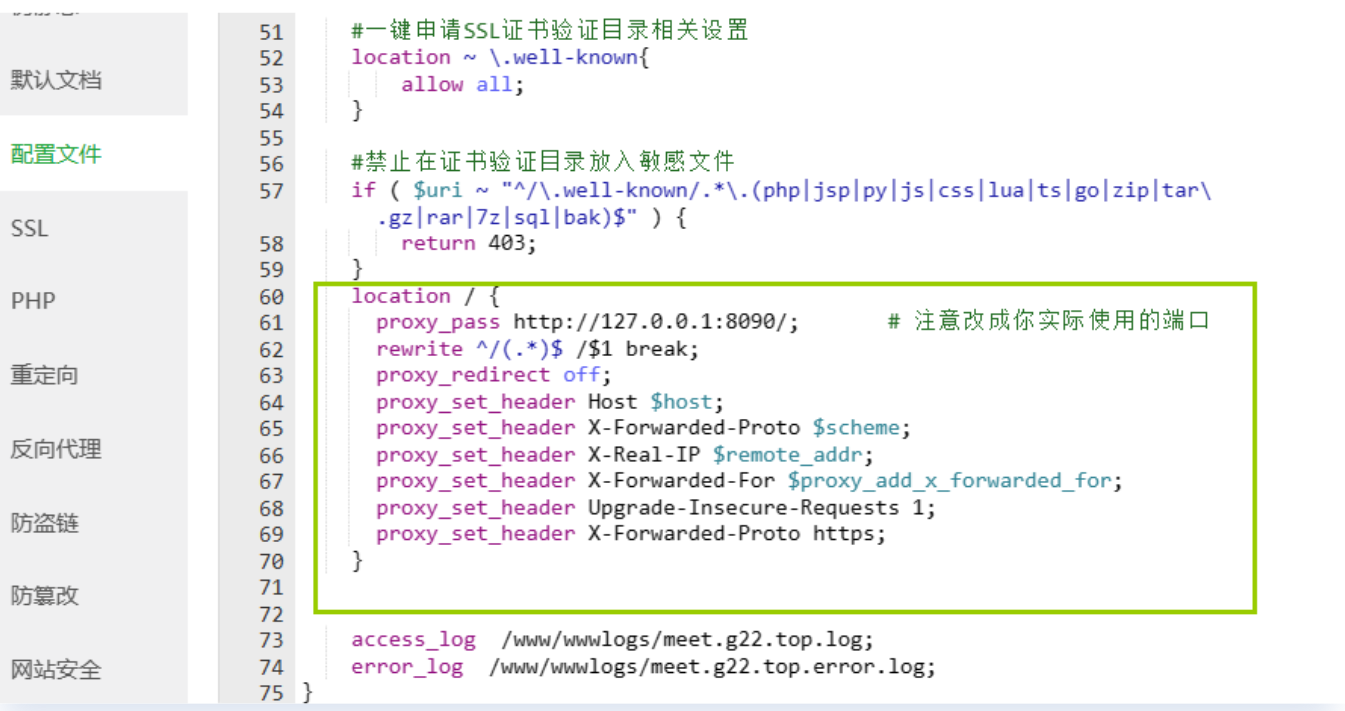
同上建立空网站通过修改nginx配置文件实现反代。
    #location ~ .*\.(gif|jpg|jpeg|png|bmp|swf)$
    #{
    #   expires      30d;
    #  error_log /dev/null;
    #  access_log /dev/null;
    # }

    # location ~ .*\.(js|css)?$
    #{
    #   expires      12h;
    #    error_log /dev/null;
    #  access_log /dev/null;
    #}
  location / {
      proxy_pass https://127.0.0.1:9221/;       # 注意改成你实际使用的端口
      rewrite ^/(.*)$ /$1 break;
      proxy_redirect off;
      proxy_set_header Host $host;
      proxy_set_header X-Forwarded-Proto $scheme;
      proxy_set_header X-Real-IP $remote_addr;
      proxy_set_header X-Forwarded-For $proxy_add_x_forwarded_for;
      proxy_set_header Upgrade-Insecure-Requests 1;
      proxy_set_header X-Forwarded-Proto https;
    }
评论区