.png)


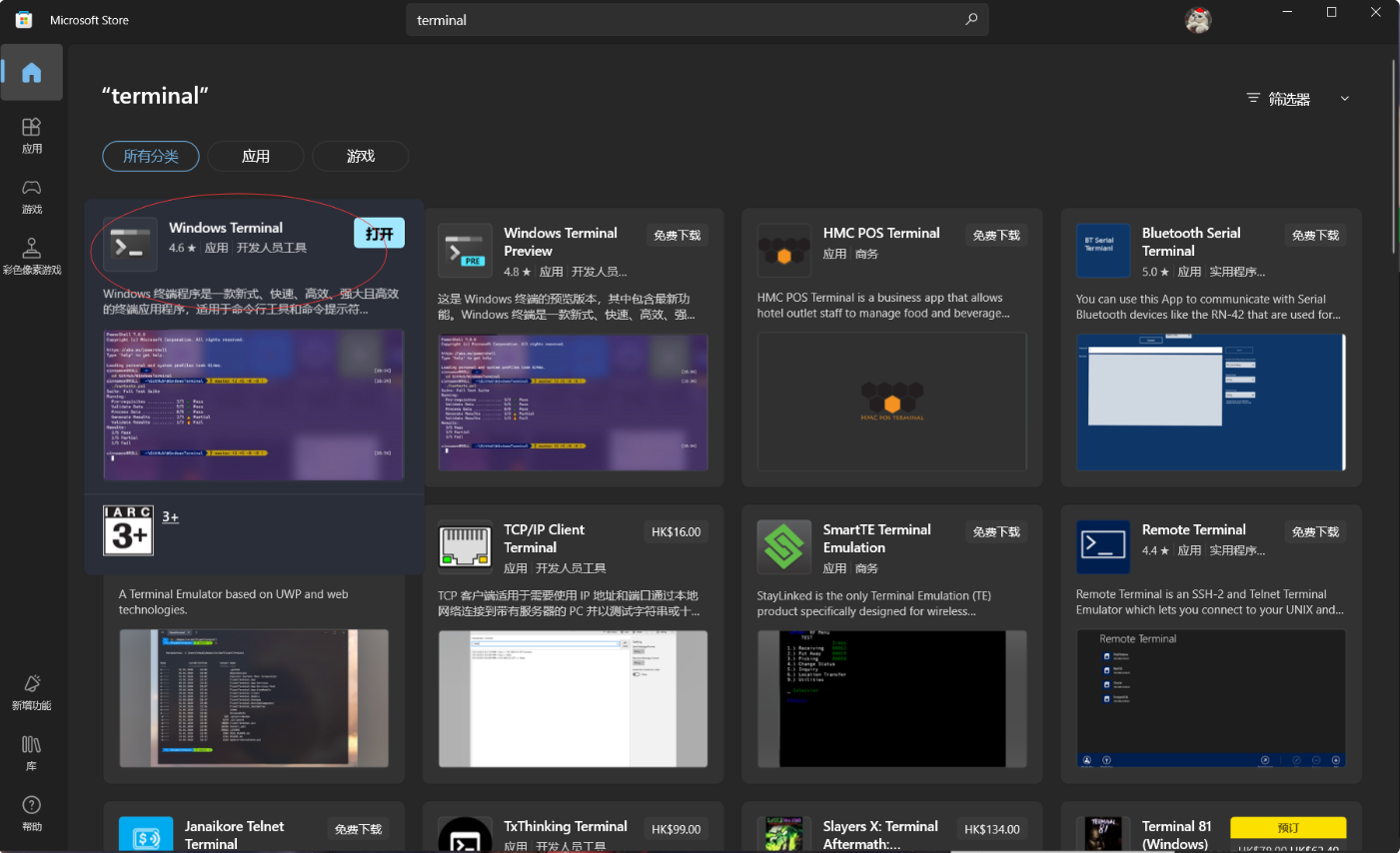
win10部分系统需要进微软商店下载
win11系统自带
服务器少的情况输入下面代码就可以,多服务器管理,还是建议添加配置,实现快速访问服务器。
ssh 你的用户名@你的服务器IP -P 22下载安装
商店搜索terminal下载并安装
快速添加配置
1.点击设置-添加新配置文件

2.名称:你的服务器名随便填写(相当于备注)

3.命令行:里复制下面,配置换成你的,保存就添加好了 默认22不用修改
如果修改过换成下面的 -p你的端口
ssh 账号@服务器ipssh -p 2222 john@ip修改22端口
为了安全起见还是建议备份一下
cp /etc/ssh/sshd_config /etc/ssh/sshd_config.bak编辑SSH配置文件
vi /etc/ssh/sshd_config找到以下行 # Port 22
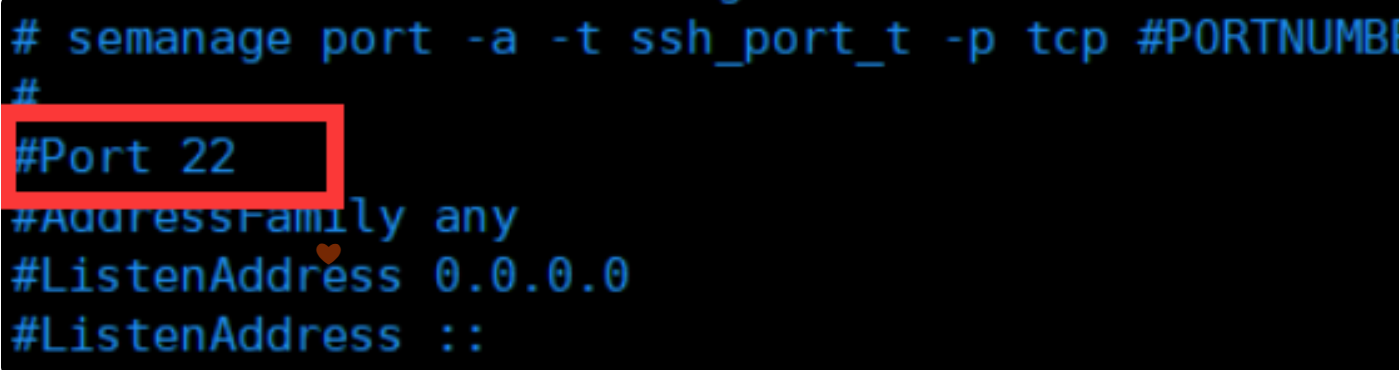
i键插入——去掉注释#—— 22换成你想换的——然后ECS——:wq保存
安全组添加规则换成你已经修改好的SSH连接端口。
注意:如果先装的宝塔,需要在面板安全组里添加你修改的端口,然后重启ssh服务
重新启动 SSH 服务
systemctl restart sshd连接成功记得删除22端口
密钥登录,免密码
SSH 默认采用密码登录,这种方法有很多缺点,简单的密码不安全,复杂的密码不容易记忆,每次手动输入也很麻烦。密钥登录是比密码登录更好的解决方案。
ssh-keygen它会问你几个问题。根据自己设置决定,什么都不设置一直回车就可以
当然第二项是给密钥设置密码保护的可以设置一下,即使入侵者拿到私钥,还是需要破解密码才能使用私钥
也就是看到passphrase的提示你输入一下密码,然后还会 让你确认第二个passphrase输入完就可以,不想设置直接回车回车回车就创建好了 创建好的文件在C盘-用户(user)-Administrator-.ssh
里面三个文件
id_rsa(私钥)
id_rsa.pub(公钥)
known_hosts(如果配置出错请打开文件删除里面对应的ip,重新连接会自动生成)
然后先用Windows terminal连接你的服务器或者是1p或宝塔面板进入。
面板进入的找到对应文件夹自己改就可以没有的自己手动创建,没面板的直接输入下面命令
首先cd .ssh先看一下服务器有没有这个文件如果有就跳到.ssh,如果提示没有就按我的步骤
cd .ssh创建.ssh目录,有的直接下一步vim或者vi。
mkdir ~/.ssh && cd ~/.sshvim authorized_keys
vi authorized_keys编辑authorized_keys把公钥里面的东西全选复制
回到终端按i键插入-然后粘贴-esc :wq保存即可。
权限改为644 然后终端重连不需要密码了。
评论区